Claude Code로 만들고 ChatGPT로 검수한다, 두 AI에 역할을 나누는 법
이 글의 순서 (6)
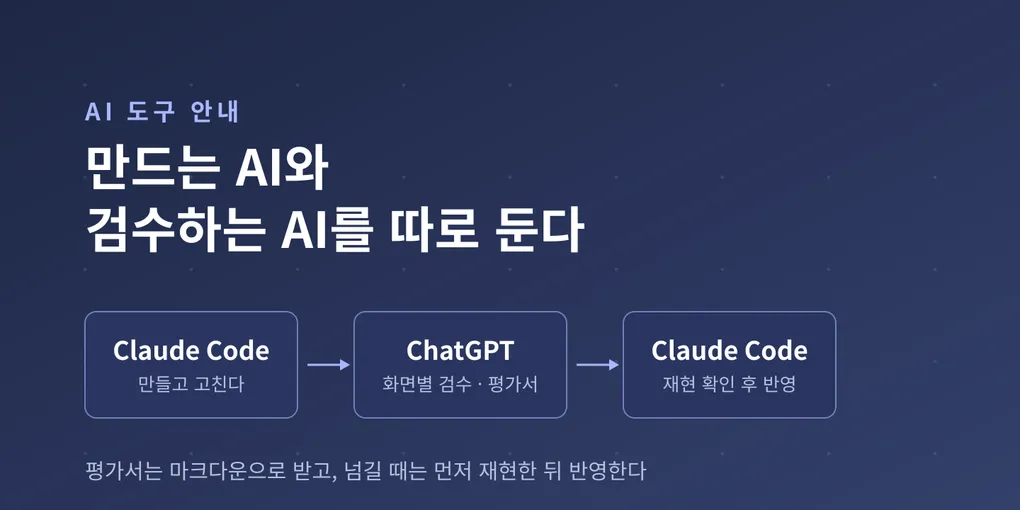
나는 업무 프로그램을 만들 때 두 AI에 역할을 나눈다. 만드는 일은 Claude Code(내 PC의 파일을 직접 읽고 고치는 Claude의 작업 도구)가 하고, 검수는 ChatGPT가 한다. 개발 중인 프로그램을 ChatGPT 데스크톱 앱의 브라우저로 띄워 페이지마다 기능, 구성, 쓰기 편한지를 평가받고, 그 결과를 마크다운 파일로 받아 Claude Code에 넘긴다.
이렇게 하면 만든 쪽에서는 보이지 않던 문제가 나온다. 같은 AI에게 “점검해줘”라고 할 때와 다른 시각의 지적이 와서, 결과물이 한 번 더 나아진다.
만든 AI가 아닌 다른 AI에게 평가를 맡긴다
Claude Code에게 자기가 만든 화면을 점검하게 하면, 만들 때 세운 기준으로 다시 보기 쉽다. 그 기준 안에서는 빠진 곳을 잘 찾지만, 기준 자체가 놓친 것은 잘 보이지 않는다.
만드는 과정에 끼지 않은 AI는 그 전제에 덜 묶여 있다. 같은 화면을 보고도 다른 질문을 할 가능성이 크다. Claude Code 안에서 팀원 여럿에게 입장을 나눠 검토시키는 방법도 있다. (서브에이전트와 에이전트 팀을 쓰는 곳) 다만 다른 AI라고 지적이 늘 맞는 것은 아니어서, 넘길 때 다시 확인하는 단계를 둔다.
| 역할 | 누가 | 하는 일 |
|---|---|---|
| 만들기 | Claude Code | 화면과 기능을 만들고 고친다 |
| 검수 | ChatGPT (GPT-6 Astra) | 실행 중인 화면을 둘러보고 평가서를 쓴다 |
| 결정 | 나 | 평가 중 무엇을 반영할지 고른다 |
무엇을 반영할지는 사람이 정한다. 평가를 받는 대로 다 고치게 하면 두 AI 사이를 오가며 끝없이 고치게 된다.
검수는 브라우저로 실제 화면을 보게 한다
ChatGPT에는 브라우저 기능이 있어서 화면을 직접 눌러 보며 평가한다. 브라우저는 ChatGPT 웹과 데스크톱 앱에서 쓸 수 있고, Codex CLI와 IDE 확장에서는 쓸 수 없다. 내 컴퓨터에서 띄운 개발 중인 프로그램(127.0.0.1 같은 주소)을 보려면 데스크톱 앱을 쓴다.
평가를 부탁할 때는 무엇을 볼지와 하지 말 것을 정해 준다. “평가해줘”만 하면 칭찬이나 일반론이 온다.
내 컴퓨터에서 띄운 프로그램을
브라우저로 열어서
페이지별로 평가해줘.
- 페이지마다 기능, 구성,
  쓰기 편한지
- 화면의 숫자와 목록이 서로 맞는지
- 직접 본 것과 코드만 보고
  판단한 것을 나눠서 표시
문제마다 조작 순서, 기대한 결과와
실제 결과, 고쳤다고 볼 기준을 적고
확인 못 한 건 '확인 필요'로 따로.
코드와 파일은 고치지 말고,
실제 데이터도 만들거나 바꾸거나
지우지 마. 저장·삭제·승인 버튼은
누르지 말고 화면과 코드만 봐.
결과는 마크다운 파일로 저장해줘.
고치지 말라는 범위는 코드에서 끝나지 않는다. 평가하는 쪽이 파일을 고치면 Claude Code가 만든 것과 섞여 누가 무엇을 바꿨는지 알 수 없게 된다. 브라우저로 화면을 누르다가 저장이나 삭제 버튼을 누르면 프로그램의 실제 데이터가 바뀐다. ChatGPT도 삭제나 제출 같은 동작 전에는 확인을 묻지만, 요청문에서 먼저 막아 두는 편이 확실하다. 평가하는 쪽은 평가 파일 하나만 쓰게 한다.
시험용 데이터베이스를 따로 둔다면 “데이터를 바꾸는 기능은 시험 데이터에서만 실행하고, 바꾼 내용을 평가서에 적어줘”로 바꿔서 저장 흐름까지 확인하게 할 수 있다.
평가서는 이런 모양으로 받는다
마크다운 파일로 받은 평가서는 이렇게 짜여 있었다.
- 첫머리: 개선 제안서이지 고친 결과가 아니라는 점, 코드는 고치지 않았다는 점, 검토하지 못한 범위. 예를 들어 “관리자 계정으로만 봤고 다른 권한은 확인하지 않았다” 같은 것이다.
- 읽는 순서: 목적별로 어느 장부터 읽으면 되는지.
- 문제 목록: 번호, 우선순위, 어디서 봤는지([화면]인지 [코드]인지), 무엇이 문제인지, 고쳤다고 볼 기준.
- 오류로 단정하지 않은 것: 확실하지 않은 지적은 따로 모은다.
- 개발 순서와 확인 기준, 그리고 Claude에게 전달할 지침.
문제 목록은 이런 식이다. 아래는 형식만 따서 새로 적은 예다.
| 번호 | 근거 | 문제와 고쳤다고 볼 기준 |
|---|---|---|
| U01 | [화면] | 첫 화면의 “지연 3건”을 누르면 0건인 목록으로 간다. 누르기 전 숫자와 누른 뒤 목록이 같아야 한다 |
| U02 | [화면] | 기간 선택이 두 군데라 어떤 기간이 적용됐는지 모른다. 기간 상태를 하나로 합친다 |
| U03 | [코드] | 목록을 전부 불러온 뒤 잘라서 보여 준다. 자료가 늘면 느려진다. 불러올 때부터 나눈다 |
첫 두 가지는 실제로 받은 지적과 같은 종류다. 기능이 돌아가는지와는 다른, 화면의 숫자를 믿을 수 있는지를 따지는 지적이다. 이런 지적이 다른 시각에서 온다.
평가서를 넘길 때는 먼저 재현하게 한다
평가서 파일을 프로젝트 폴더에 두고 Claude Code에게 읽게 한다. 복사해서 붙이는 것보다 빠지는 내용이 없다.
이때 바로 고치게 하지 않고, 지적이 지금도 맞는지 먼저 확인하게 한다. 평가를 받은 뒤 이미 고친 곳이 있을 수 있고, 평가 쪽이 잘못 본 것도 있을 수 있다.
평가서 폴더의 파일을 읽고
지적마다 지금 코드에서
실제로 그런지 먼저 확인해줘.
이미 고쳐진 건 빼고,
반영할 것과 안 할 것을
이유와 함께 표로 보여줘.
표를 보고 반영할 것을 고른 뒤에 고치게 한다. 고친 뒤에는 평가서에 적힌 “고쳤다고 볼 기준”으로 확인한다. 평가서의 지침 절에도 “먼저 최신 코드에서 재현하고, 이미 해결된 항목은 제외한다”, “기존 변경을 되돌리지 않는다” 같은 문장이 있어서, 이 절을 그대로 넘기면 된다.
알아 둘 것
- 검수에 쓰는 GPT-6 Astra는 요금제에 따라 쓸 수 있는 양이 다르다. 2026년 9월 기준 Plus 요금제는 제한된 양만 쓰고, 넘으면 크레딧으로 쓴다. 나는 Plus를 써서 사용량이 조금 아쉽다. 사용량이 빠듯하면 한 번에 전체를 보게 하기보다 중요한 화면부터 나눠서 맡기는 편이 낫다.
- 두 AI가 같은 파일을 고치지 않게 한다. 평가 쪽은 평가 파일만, 고치는 일은 Claude Code만 한다.
- 화면에 보이는 정보와 AI에게 준 코드·파일은 각 서비스에서 처리된다. 회사 자료가 들어 있다면 사내 보안 기준을 먼저 확인하고, 되도록 가짜 데이터로 바꾼 시험용 화면으로 검수한다.
공식 안내
- ChatGPT 데스크톱 앱의 브라우저: OpenAI 안내 (새 창)
- ChatGPT의 Chat·Work·Codex와 Astra 사용량: OpenAI 도움말 (새 창)
- Claude Code 개요: Claude Code 문서 (새 창)
AI·도구 다른 글
틀린 내용이나 바뀐 법령을 발견하면 문의로 알려 주면 확인하고 고친다. 고친 글에는 수정 날짜를 적는다.